Comment augmenter la mémoire vive (RAM) d’un MacBook ?
L'article en bref
Votre ordinateur commence à ralentir lorsque vous ouvrez plusieurs applications en même temps ? La navigation entre vos différents onglets devient poussive et la petite roue multicolore fait des apparitions de plus en plus fréquentes ? C’est souvent le signe que votre mémoire vive arrive à saturation. La tentation est alors grande de vouloir ajouter […]
Comment augmenter la mémoire vive (RAM) d’un MacBook ?
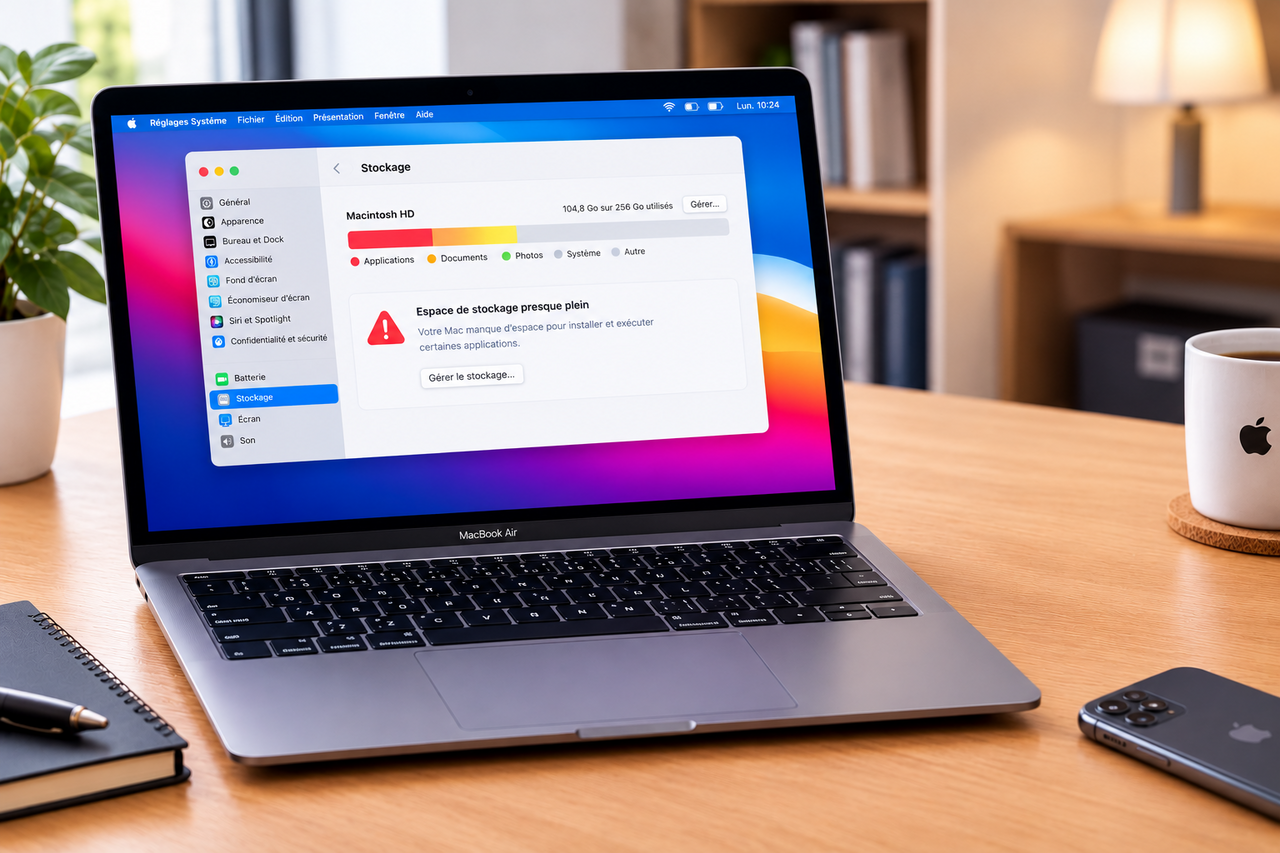
Votre ordinateur commence à ralentir lorsque vous ouvrez plusieurs applications en même temps ? La navigation entre vos différents onglets devient poussive et la petite roue multicolore fait des apparitions de plus en plus fréquentes ? C’est souvent le signe que votre mémoire vive arrive à saturation. La tentation est alors grande de vouloir ajouter des barrettes de mémoire supplémentaires pour redonner un coup de jeune à sa machine. Toutefois, selon l’année de fabrication de votre appareil, cette opération matérielle n’est pas toujours réalisable. Découvrez dans cet article comment vérifier la faisabilité de cette amélioration et quelles alternatives s’offrent à vous pour retrouver une machine réactive.
Votre modèle permet-il un ajout physique de mémoire ?
La possibilité de remplacer ou d’ajouter des barrettes de mémoire dépend entièrement de l’architecture de votre ordinateur. Sur les modèles anciens, les composants restaient accessibles et facilement remplaçables avec un simple tournevis adapté. En revanche, la conception des appareils a fortement évolué au cours de la dernière décennie :
- les modèles anciens (avant 2012) : la plupart des ordinateurs portables de cette époque disposent d’un panneau d’accès permettant d’insérer facilement de nouvelles barrettes ;
- les modèles intermédiaires (entre 2012 et 2020) : les composants sont soudés directement à la carte mère, ce qui rend toute modification ultérieure impossible après l’achat ;
- les modèles récents (depuis 2020) : la mémoire est intégrée au cœur du processeur principal. Elle ne peut plus du tout être modifiée ou augmentée manuellement.
Pour vérifier la quantité exacte de mémoire utilisée par votre système et optimiser vos ressources actuelles, découvrez comment libérer de la RAM sur Mac grâce à des astuces simples et efficaces.
Les étapes pour remplacer les barrettes sur un modèle compatible
Si vous possédez un appareil d’ancienne génération compatible, l’opération reste relativement simple à effectuer chez soi. Commencez par éteindre complètement l’ordinateur, débranchez le câble d’alimentation et laissez l’appareil refroidir quelques minutes.
Retournez l’ordinateur sur une surface propre et plate, puis retirez les petites vis du capot inférieur à l’aide d’un tournevis de précision. Avant de toucher les composants électroniques, touchez une surface métallique pour décharger l’électricité statique de vos mains. Écartez doucement les loquets latéraux qui maintiennent la barrette en place : celle-ci se relève légèrement. Retirez le composant obsolète, insérez le nouveau module dans l’encoche en appuyant fermement jusqu’au clic, puis refermez le boîtier. Rallumez ensuite l’appareil et vérifiez dans les informations système que la nouvelle capacité est bien reconnue.
Optimiser le système quand la modification matérielle est impossible
Si votre appareil fait partie des générations récentes aux composants soudés, il existe d’autres moyens très efficaces pour retrouver de la fluidité sans ouvrir le boîtier. La priorité consiste à réduire la charge de travail imposée à votre mémoire virtuelle au quotidien.
Prenez l’habitude de fermer les applications que vous n’utilisez pas au lieu de simplement réduire leurs fenêtres. Limitez également le nombre d’onglets ouverts simultanément dans votre navigateur internet, car chaque page conserve des données en arrière-plan. Enfin, faites régulièrement du tri dans les programmes qui se lancent automatiquement au démarrage de votre session.
Adopter ces quelques réflexes permet d’alléger considérablement la pression sur vos composants. En combinant un bon nettoyage logiciel et une gestion attentive de vos applications, vous prolongez la durée de vie de votre matériel et vous profitez d’un confort d’utilisation optimal au quotidien.
On aime aussi :
Alqui.io
Obtenez votre cap table au format VC instantannément, suivez vos BSPCE sans effort et modélisez vos futurs tours en 3 clics. Une plateforme : Alqui
Simulez votre cap table et les impacts